Formulare
1 Formularbereich
Der Formulargenerator bietet die Möglichkeit, ein individuell angepasstes Formular nach Ihren Bedürfnissen zu erstellen.
Die Standardeingabefelder können variiert und erweitert werden. So lassen sich Pflichtfelder auswählen, Textfelder hinzufügen, Auswahllisten erstellen etc.
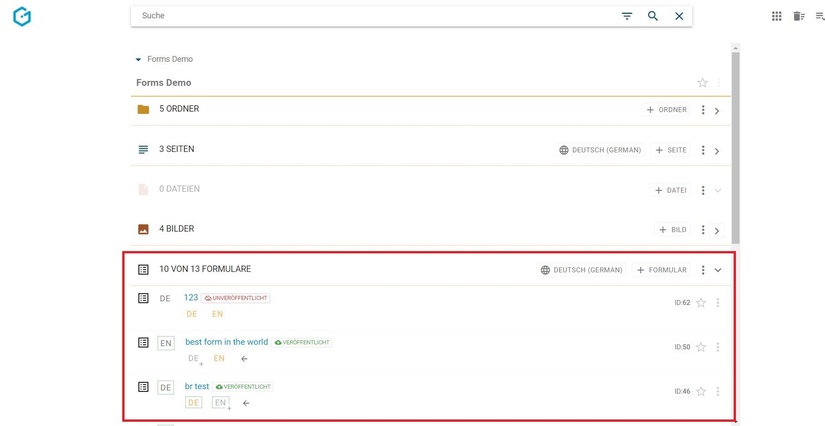
Der Generator ist nicht nur in der Eingabe, sondern auch in der Ausgabe konfigurierbar und für Ihr Projekt anpassbar. Formulare werden im Formularbereich der Gentics CMS-Oberfläche abgebildet. Dieser kann von Ihnen auf- und zugeklappt werden. Im Formularbereich sehen Sie alle Formulare des aktuellen Ordners (siehe Abbildung unten, rote Markierung).
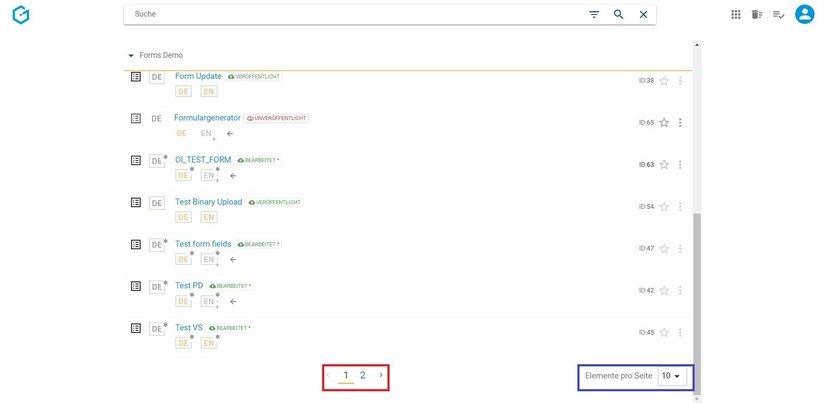
Wenn es eine größere Anzahl an Formularen gibt, wird die Liste aufgeteilt und Sie können durch die Liste blättern (siehe Abbildung unten, rote Markierung). Die Anzahl an Ordnern, die in der Liste angezeigt werden, können Sie selbst wählen (siehe Abbildung unten, blaue Markierung).
Folgende Aktivitäten können für den gesamten Formularbereich gesetzt werden:
- Markieren aller Formulare
- Erstellen eines neuen Formulars
- Anzeigefelder des Formularbereichs auswählen
- Status-Icon anzeigen
- Sortierung des Formularbereichs einstellen
- Formularbereich auf- und zuklappen
Bei jedem Formular in der Auflistung finden Sie folgende Elemente:
- Formular Kontextmenü
- Favoriten-Icon
- Formularname im CMS
- Formular-Icon-/Checkbox
- Status des Formulars und Status-Icon
1.1 Markieren aller Formulare
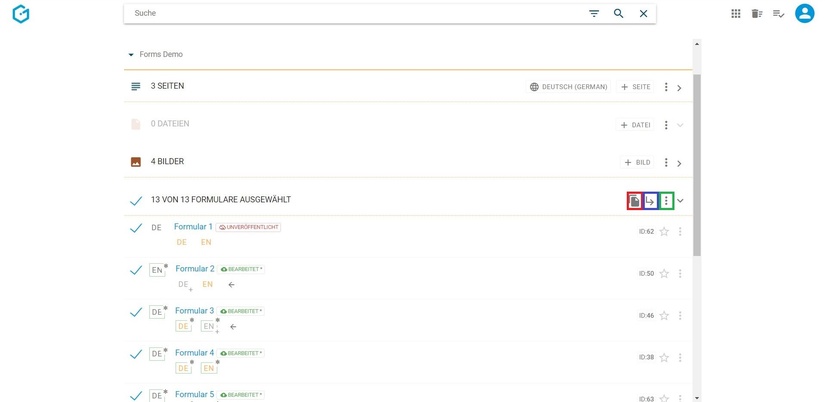
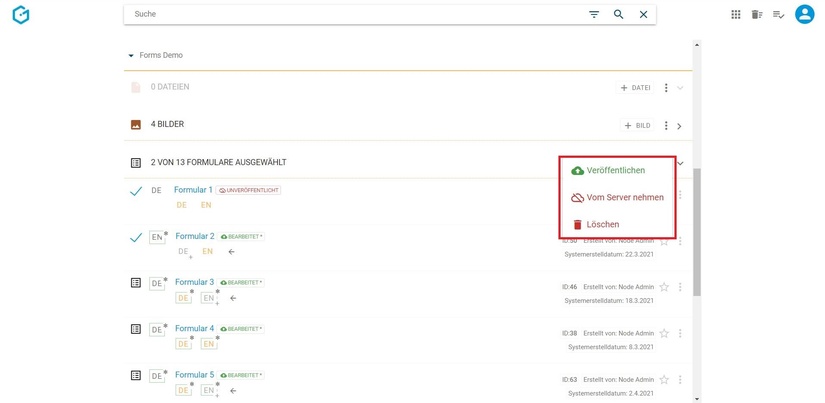
Wenn Sie mit dem Mauszeiger über die Checkbox im linken oberen Bereich des Formularbereichs fahren, wird aus dem Icon eine Checkbox. Dadurch ist es möglich alle, Formulare zu markieren. Die markierten Formulare werden anschließend mit einem blauen Haken versehen. Die markierten Elemente können gesammelt weiter bearbeitet werden: es besteht die Möglichkeit die Formulare zu kopieren (siehe Abbildung unten, rote Markierung), oder verschoben werden (siehe Abbildung unten, blaue Markierung). Durch einen Klick auf das Kontextmenü (siehe Abbildung unten, grüne Markierung) kann man des Weiteren die Formulare Veröffentliche, vom Server nehmen oder Löschen.
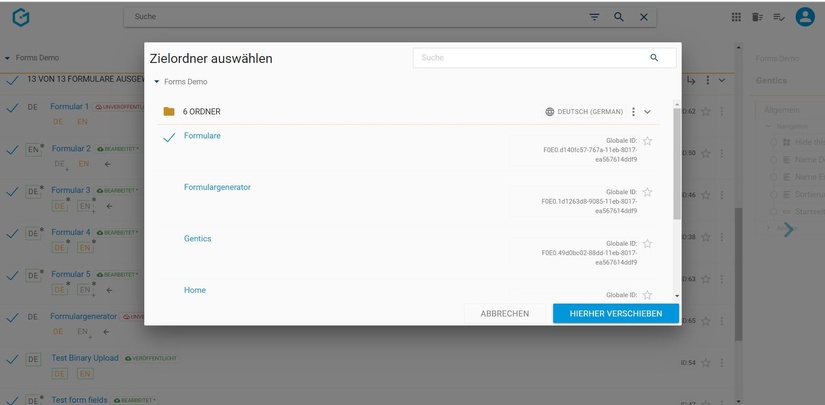
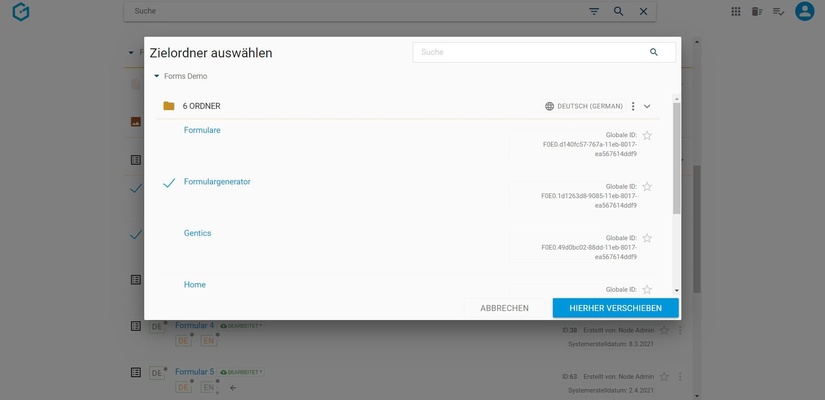
Beim Verschieben der Formulare wird ein neues Dialogfeld geöffnet, in diesem können Sie einen Zielordner auswählen und mit einem Klick auf "HIERHER VERSCHIEBEN" bestätigen.
1.2 Erstellen eines neuen Formulars
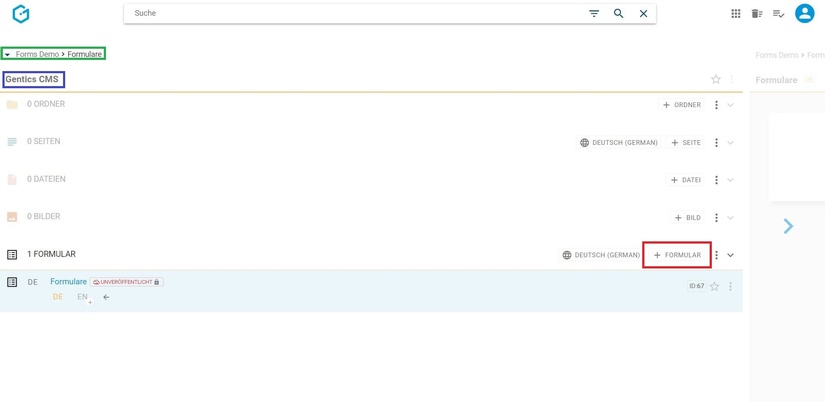
Durch einen Klick auf den Button "+ Formular" (siehe Abbildung unten, rote Markierung) kann ein neues Formular erstellt werden. Das Formular wird in dem Ordner erstellt, in dem man sich aktuell befindet. Zu sehen ist das in der Breadcrumb-Navigation (siehe Abbildung unten, blaue bzw. grüne Markierung).
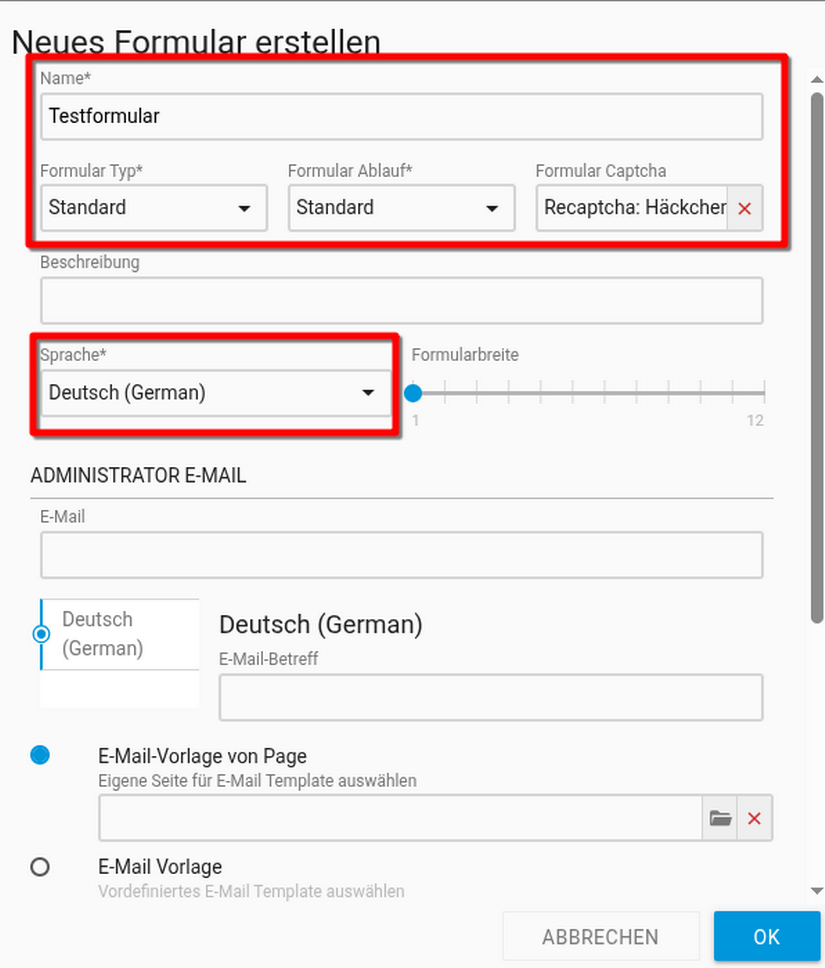
Nach dem Klick auf „+ Formular“ wird ein neues Dialogfenster geöffnet zum Erstellen eines neuen Formulars. Beim Erstellen eines Formulars ist die Angabe eines Namens, des Formulartyps, des Formularablaufs sowie der Formularsprachen verpflichtend. Alle anderen Angaben sind optional. Die verfügbaren Formulartypen und Abläufe, sowie die Captcha-Optionen sind teil der CMS-Konfiguration (siehe die Dokumentation für Gentics CMS Forms).
Die Einstellung "Formularbreite" gibt an wieviel der verfügbaren Breite für das Rendern des Formulars verwendet wird, wobei 12 der gesamten verfügbaren Breite entspricht (diese Einteilung in 12 gleichbreite Spalten ist eine verbreitete Konvention in responsiven Webdesign).
1.2.1 E-Mail-Einstellungen
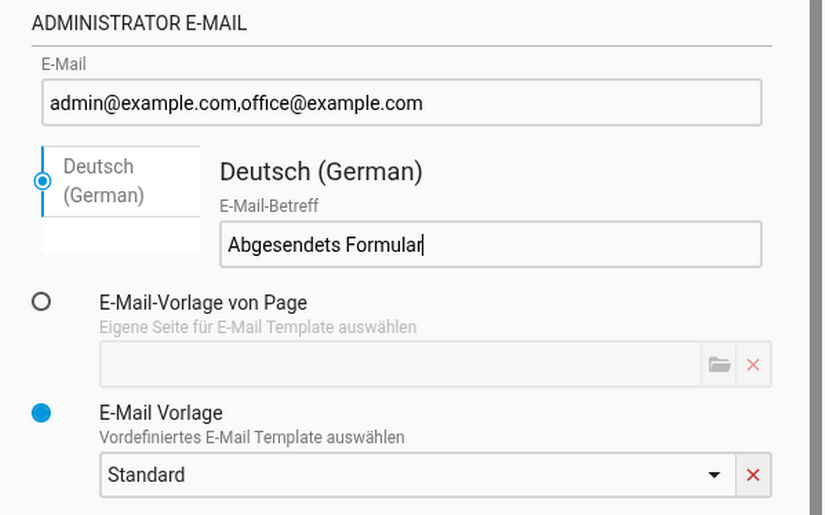
Unter dem Punkt "Administrator E-Mail" ist konfigurierbar, an welche E-Mail-Adressen eine Nachricht geschickt werden soll, jedesmal wenn ein Formular abgesendet wird. In das E-Mail-Feld können eine oder mehrere durch Beistriche getrennte E-Mail-Adressen angegeben werden. Für jede konfigurierte Sprache des Formulars sind auch der Betreff dieser automatischen E-Mails einstellbar. Der Inhalt dieser E-Mails wird entweder von einer CMS-Seite genommen (Einstellung "E-Mail-Vorlage von Page") oder von einer fixen konfigurierten Vorlage (Einstellung "E-Mail Vorlage).
1.3 Formulare bearbeiten
Wleche Formularfelder verfügbar sind, hängt vom ausgewählten Formulartyp ab (siehe Gentics CMS Forms). In den folgenden Beispielen wird davon ausgegangen, dass die in der Dokumentation angegebene Beispielkonfiguration verwendet wird.
Im Bearbeitungsmodus ist ganz oben (Punkt 1) zwischen "Editor" (Formularelemente hinzufügen/bearbeiten) und "Preview" (Vorschau des gerenderten Formualrs) wechselbar.
Im Bearbeitungsbereich oben (Punkt 2) sind die aktuellen Formularseiten aufgelistet. Klick auf eine der Seiten ermöglicht das Bearbeiten der Elemente. Umbenennen einer Formularseite erfolgt durch Klick auf das Stift-Icon und ein Klick auf den Papierkorb löscht die Formularseite.
Im linken Bereich (Punkt 3) sind die verfügbaren Eingabe- und Blockelemente aufgelistet, die per Drag & Drop in den Formularbereich (Punkt 4) eingefügt werden können. Klick auf ein eingefügtes Element öffnet den Inspektor (Punkt 5) mit den Eigenschaften für das gewählte Element. Die Breite eines Elements ist durch Klick auf den rechten Rand des Elements und anschließendes Drag & Drop veränderbar.
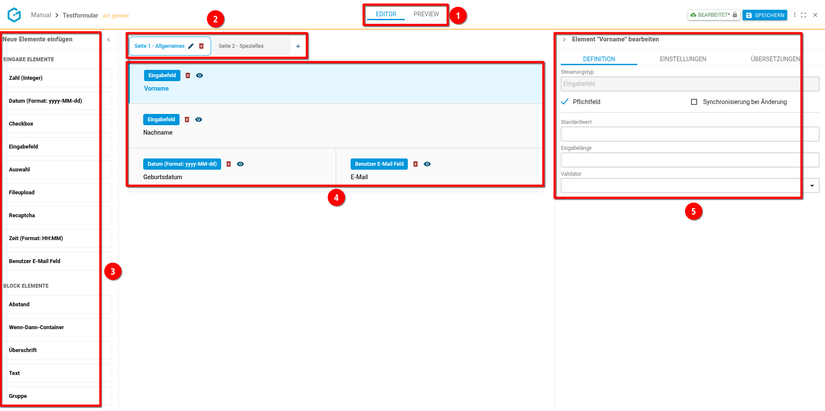
Welche Eigenschaften einstellbar sind hängt vom jeweiligen Element ab und wie diese in der CMS-Konfiguration definiert sind. Die folgenden Beispiele gehen von der Beispielkonfiguration aus der Dokumentation aus. Die Eigenschaften der Elemente sind in drei Typen aufgeteilt:
- Definition: Beschreibt Einschränkungen und verfügbare Werte/Standardwerte für ein Element. Z.B. ob es sich um ein Pflichtfeld handelt, oder Mindest- und Maximalwerte für Zahleneingaben. Ebenso welche Auswahlmöglichkeiten z.B. ein Drop-Down-Element hat. Die Eigenschaften "Pflichtfeld" und "Synchronisierung bei Änderung" (wenn angehakt, wird nahc einer Änderung dieses Felds der Formularinhalt sofort zur Validierung an das Backend geschickt) sind dabei bei allen Elemeten verfügbar.
- Einstellungen: Hier finden sich Eigenschaften zur Anzeige der Elemente. Alle Elemente unterstützen hier die Eigenschaft "Bedingung: Eingabe Element", über die einstellbar ist, dass das Element nur angezeigt (und validiert/gespeichert) werden soll, wenn ein anderes definiertes Element einen bestimmten Wert hat (z.B. könnte ein E-Mail-Eingabefeld nur eingeblendet sein, wenn eine "Ich möchte Nachrichten erhalten"-Checkbox angehakt ist).
- Übersetzungen: Hier finden sich alle übersetzbaren Felder für das Element. Über das Dropdown oben wird die Sprache ausgewählt und dann sind für alle übersetzbaren Felder die jeweiligen Werte einstellbar. Die meisten Elemente haben zumindest ein Label, eine Beschreibung und eine Zusammenfassung. Andere Elemente haben auch Platzhalter oder bei Auswahlelementen eben die verfügbaren Einträge. Wenn noch nicht für alle Felder Übersetzungen angegeben sind, wird das durch ein Warnsymbol angezeigt
1.4 Verfügbare Eingabeelemente
Im folgenden werden die verfügbaren Eingabe- und Blockelemente aufgelisted die bei der Standardkonfiguration enthalten sind. Eingabeelemente erlauben dem Benutzer die Eingabe von Daten im Formular.1.4.1 Zahl (Integer)
Erlaubt die Eingabe eines ganzzahligen Werts.
- Definition:
- "Pflichtfeld": Ob das Element ausgefüllt werden muss.
- "Synchronisierung bei Änderung": Ob die Formulardaten sofort nach Änderung des Elements validiert werden.
- "Standardwert": Welcher Wert für das Formular gespeichert wird, wenn der Benutzer selbst keinen Wert angibt.
- "Mindestwert": Der kleinste erlaubte Wert.
- "Maximalwert": Der größte erlaubte Wert.
- Einstellungen:
- "Bedingung: Eingabe Element": Ob das Element nur angezeigt (validiert/gespeichert) werden soll, wenn ein anderes Element einen bestimmten Wert hat.
- Übersetzungen:
- "Label": Die Beschriftung des Elements.
- "Beschreibung": Falls gesetzt, wird bei dem Element ein Info-Icon angezeigt und Hovern mit der Maus darüber zeigt die Beschreibung.
- "Zusammenfassung": Interne Informationen (keine Darstellung beim Rendern des Formulars).
1.4.2 Datum (Format: yyyy-MM-dd)
Erlaubt die Eingabe eines Datums über einen Datepicker.
- Definition:
- "Pflichtfeld": Ob das Element ausgefüllt werden muss.
- "Synchronisierung bei Änderung": Ob die Formulardaten sofort nach Änderung des Elements validiert werden.
- "Standardwert": Welcher Wert für das Formular gespeichert wird, wenn der Benutzer selbst keinen Wert angibt.
- Einstellungen:
- "Bedingung: Eingabe Element": Ob das Element nur angezeigt (validiert/gespeichert) werden soll, wenn ein anderes Element einen bestimmten Wert hat.
- Übersetzungen:
- "Label": Die Beschriftung des Elements.
- "Beschreibung": Falls gesetzt, wird bei dem Element ein Info-Icon angezeigt und Hovern mit der Maus darüber zeigt die Beschreibung.
- "Zusammenfassung": Interne Informationen (keine Darstellung beim Rendern des Formulars).
1.4.3 Checkbox
Erlaubt Ja/Nein-Eingabe über das Setzen eines Häkchens.
- Definition:
- "Pflichtfeld": Ob das Element ausgefüllt werden muss.
- "Synchronisierung bei Änderung": Ob die Formulardaten sofort nach Änderung des Elements validiert werden.
- "Ausgewählt": Ob die Checkbox von vornherein angehakt ist.
- Einstellungen:
- "Bedingung: Eingabe Element": Ob das Element nur angezeigt (validiert/gespeichert) werden soll, wenn ein anderes Element einen bestimmten Wert hat.
- "Wert": Welcher Wert beim Anhaken des Elements tatsächlich gespeichert wird.
- Übersetzungen:
- "Label": Die Beschriftung des Elements.
- "Beschreibung": Falls gesetzt, wird bei dem Element ein Info-Icon angezeigt und Hovern mit der Maus darüber zeigt die Beschreibung.
- "Zusammenfassung": Interne Informationen (keine Darstellung beim Rendern des Formulars).
1.4.4 Eingabefeld
Erlaubt die Eingabe von beliebigen Text.
- Definition:
- "Pflichtfeld": Ob das Element ausgefüllt werden muss.
- "Synchronisierung bei Änderung": Ob die Formulardaten sofort nach Änderung des Elements validiert werden.
- "Standardwert": Welcher Wert für das Formular gespeichert wird, wenn der Benutzer selbst keinen Wert angibt.
- "Eingabelänge": Die maximal erlaubte Anzahl an Zeichen für das Eingabefeld.
- "Validator": Dropdown mit Auswahl von voreingestellten Validierungen (Telefonnummer, SV-Nummer, E-Mail-Adresse).
- Einstellungen:
- "Bedingung: Eingabe Element": Ob das Element nur angezeigt (validiert/gespeichert) werden soll, wenn ein anderes Element einen bestimmten Wert hat.
- "Anzahl Zeilen": Wieviele Zeilen das dargestellte Eingabefeld haben soll.
- Übersetzungen:
- "Label": Die Beschriftung des Elements.
- "Beschreibung": Falls gesetzt, wird bei dem Element ein Info-Icon angezeigt und Hovern mit der Maus darüber zeigt die Beschreibung.
- "Zusammenfassung": Interne Informationen (keine Darstellung beim Rendern des Formulars).
1.4.5 Auswahl
Erlaubte die Auswahl eines Wertes aus einer vorgegebenen Liste. Die verfügbaren Werte sind unter "Definition" einzugeben (siehe Screenshot). Was für jeden dieser Werte tatsächlich in der Auswahl angezeigt wird, wird in den "Übersetzungen" eingestellt. Durch Klick auf "+ Option hinzufügen" werden neue Optionen eingefügt, durch Klick auf das Papierkorb-Icon bei einer Option wird diese wieder entfernt.
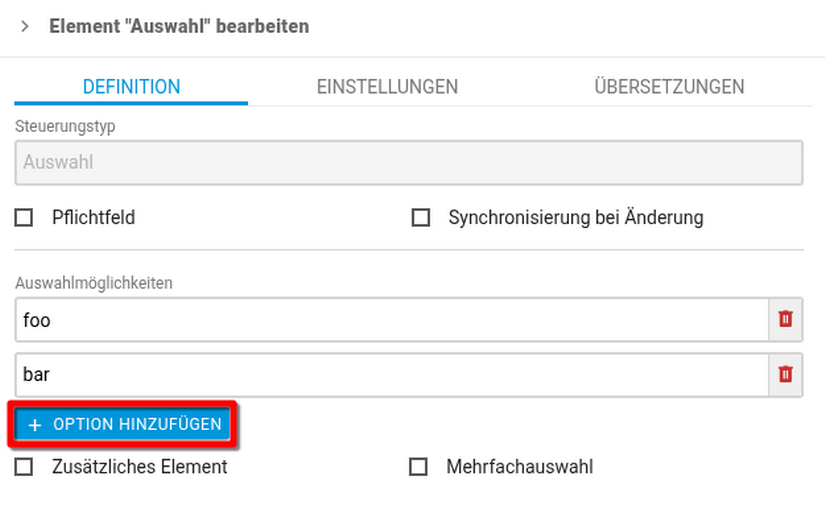
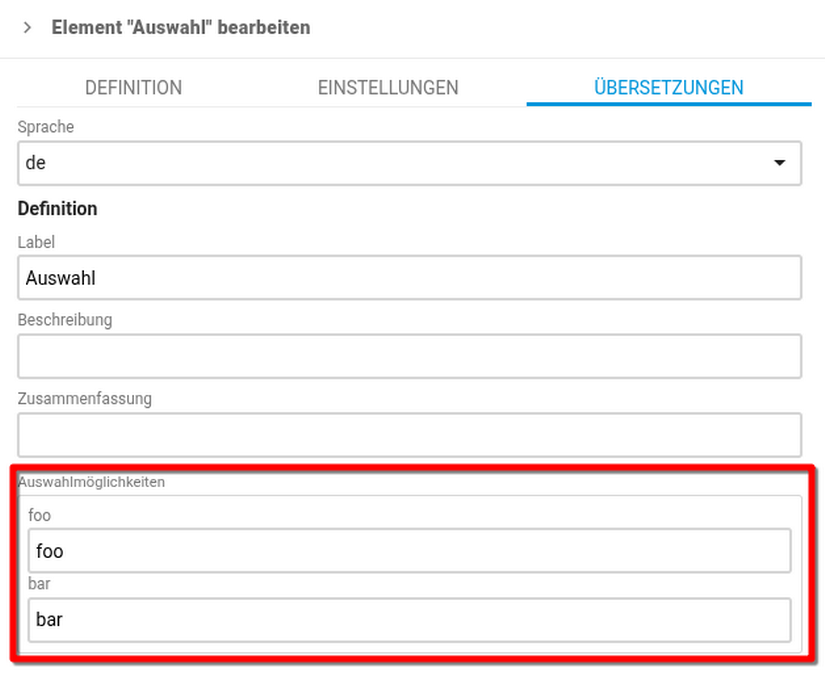
Anmerkung: Die hier eingegebenen Werte sind diejenigen, die beim Absenden des Formulars gespeichert werden, sie werden aber normalerweise nicht beim Ausfüllen des Formulars in der Auswahl angezeigt. Angezeigt werden die Übersetzungen für die hier eingegebenen Werte (siehe folgender Screenshot von den Übersetzungen).
- Definition:
- "Pflichtfeld": Ob das Element ausgefüllt werden muss.
- "Synchronisierung bei Änderung": Ob die Formulardaten sofort nach Änderung des Elements validiert werden.
- "Auswahlmöglichkeiten": Liste an verfügbaren Werten für die Auswahl.
- "Zusätzliches Element": Wen aktiv, zeigt eine zusätzliche Auswahl, damit der Benutzer statt den vorgegebenen Werten selbst einen Wert eingeben kann.
- "Mehrfachauswahl": Ob mehrere Werte der Liste ausgewählt werden können.
- Einstellungen:
- "Bedingung: Eingabe Element": Ob das Element nur angezeigt (validiert/gespeichert) werden soll, wenn ein anderes Element einen bestimmten Wert hat.
- "Radio Buttons/Checkboxen": Ist diese Einstellung aktiv, werden die Auswahlmöglichkeiten nicht nicht in einem Dropdown, sondern als einzelne Radio Buttons (bzw. Checkboxen wenn "Mehrfachauswahl" ebenfalls aktiv ist) angezeigt.
- Übersetzungen:
- "Label": Die Beschriftung des Elements.
- "Beschreibung": Falls gesetzt, wird bei dem Element ein Info-Icon angezeigt und Hovern mit der Maus darüber zeigt die Beschreibung.
- "Zusammenfassung": Interne Informationen (keine Darstellung beim Rendern des Formulars).
- "Auswahlmöglichkeiten": Übersetzungen für alle unter "Definition" angegebenen Werte.
1.4.6 Fileupload
Ermöglicht den Upload einer oder mehrerer Dateien.
- Definition:
- "Pflichtfeld": Ob das Element ausgefüllt werden muss.
- "Synchronisierung bei Änderung": Ob die Formulardaten sofort nach Änderung des Elements validiert werden.
- "Max. Dateigröße (MB)": Die maximal erlaubte Dategröße für Uploads (größere Dateien werden beim Versuche das Formular abzusenden von der Validierung abgelehnt).
- "Mehrfach Upload": Ob mehrere Dateien hochgeladen werden können.
- Einstellungen:
- "Bedingung: Eingabe Element": Ob das Element nur angezeigt (validiert/gespeichert) werden soll, wenn ein anderes Element einen bestimmten Wert hat.
- "Bedingung: Eingabe Element": Ob das Element nur angezeigt (validiert/gespeichert) werden soll, wenn ein anderes Element einen bestimmten Wert hat.
- Übersetzungen:
- "Label": Die Beschriftung des Elements.
- "Beschreibung": Falls gesetzt, wird bei dem Element ein Info-Icon angezeigt und Hovern mit der Maus darüber zeigt die Beschreibung.
- "Zusammenfassung": Interne Informationen (keine Darstellung beim Rendern des Formulars).
1.4.7 Zeit (Format: HH:MM)
Ermöglicht die Eingabe einer Uhrzeit über einen Datepicker.
- Definition:
- "Pflichtfeld": Ob das Element ausgefüllt werden muss.
- "Synchronisierung bei Änderung": Ob die Formulardaten sofort nach Änderung des Elements validiert werden.
- "Standardwert": Welcher Wert für das Formular gespeichert wird, wenn der Benutzer selbst keinen Wert angibt.
- Einstellungen:
- "Bedingung: Eingabe Element": Ob das Element nur angezeigt (validiert/gespeichert) werden soll, wenn ein anderes Element einen bestimmten Wert hat.
- "Bedingung: Eingabe Element": Ob das Element nur angezeigt (validiert/gespeichert) werden soll, wenn ein anderes Element einen bestimmten Wert hat.
- Übersetzungen:
- "Label": Die Beschriftung des Elements.
- "Beschreibung": Falls gesetzt, wird bei dem Element ein Info-Icon angezeigt und Hovern mit der Maus darüber zeigt die Beschreibung.
- "Zusammenfassung": Interne Informationen (keine Darstellung beim Rendern des Formulars).
1.4.8 Benutzer E-Mail Feld
Ermöglicht die Eingabe einer E-Mail-Adresse. Zusätzlich dazu, dass der Benutzer eine E-Mail-Adresse angeben kann, wird auch nach erfolgreichem Abschicken des Formulars eine Nachricht an eben diese E-Mail geschickt. Der Inhalt der E-Mail ist unter "Definition" bei "E-Mail Vorlage" auswählbar (die möglichen Vorlagen müssen in der CMS-Konfiguration hinterlegt werden).
Anmerkung: Zusätzlich zu etwaigen selbst gewählten Validierungseinschränkungen, wird bei einem "Benutzer E-Mail Feld" immer auch geprüft, ob es sich um eine gültige E-Mail-Adresse handelt.
- Definition:
- "Pflichtfeld": Ob das Element ausgefüllt werden muss.
- "Synchronisierung bei Änderung": Ob die Formulardaten sofort nach Änderung des Elements validiert werden.
- "Eingabelänge": Die maximal erlaubte Anzahl an Zeichen für das Eingabefeld.
- "E-Mail Vorlage": Dropdown mit Auswahl von voreingestellten E-Mail-Vorlagen.
- Einstellungen:
- "Bedingung: Eingabe Element": Ob das Element nur angezeigt (validiert/gespeichert) werden soll, wenn ein anderes Element einen bestimmten Wert hat.
- "Bedingung: Eingabe Element": Ob das Element nur angezeigt (validiert/gespeichert) werden soll, wenn ein anderes Element einen bestimmten Wert hat.
- Übersetzungen:
- "Label": Die Beschriftung des Elements.
- "Beschreibung": Falls gesetzt, wird bei dem Element ein Info-Icon angezeigt und Hovern mit der Maus darüber zeigt die Beschreibung.
- "Zusammenfassung": Interne Informationen (keine Darstellung beim Rendern des Formulars).
- "E-Mail Betreff": Der Betreff für das versendete E-Mail.
1.5 Verfügbare Blockelemente
Die folgenden Blockelemente sind mit der Standardkonfiguration verfügbar um das Layout des Formulars zu beinflussen und Überschriften/Texte zwischen den Eingabeelementen hinzuzufügen. Außerdem ermöglicht der Wenn-Dann-Container die Gruppierung von mehreren anderen Elementen (Eingabe oder Block). Über die Einstellung "Bedingung: Eingabe Element" ist dann konfigurierbar, ob diese Elemente angezeigt werden sollen, oder nicht.
Blockelemente haben als Eigenschaften nur "Einstellungen" und "Übersetzungen". Die Übersetzungen geben auch für Überschrifts- und Textelementen an welcher Text angezeigt werden soll.
1.5.1 Abstand
Fügt einen kleinen Abstand zwischen den angrenzenden Elementen ein.
- Einstellungen:
- "Bedingung: Eingabe Element": Ob das Element nur angezeigt (validiert/gespeichert) werden soll, wenn ein anderes Element einen bestimmten Wert hat.
- "Bedingung: Eingabe Element": Ob das Element nur angezeigt (validiert/gespeichert) werden soll, wenn ein anderes Element einen bestimmten Wert hat.
- Übersetzungen:
- "Label": Die Beschriftung des Elements.
- "Beschreibung": Falls gesetzt, wird bei dem Element ein Info-Icon angezeigt und Hovern mit der Maus darüber zeigt die Beschreibung.
- "Zusammenfassung": Interne Informationen (keine Darstellung beim Rendern des Formulars).
1.5.2 Wenn-Dann-Container
Das Gruppenelement bietet Ihnen die Möglichkeit, mehrere Elemente eines Formulars zu einer Gruppe zusammenzuführen. Dieser Container ist gedacht um für mehrere Elemente gleichzeitig zu bestimmen, ob sie angezeigt werden sollen oder nicht (über die Einstellung "Bedingung: Eingabe Element").
- Einstellungen:
- "Bedingung: Eingabe Element": Ob das Element nur angezeigt (validiert/gespeichert) werden soll, wenn ein anderes Element einen bestimmten Wert hat.
- "Bedingung: Eingabe Element": Ob das Element nur angezeigt (validiert/gespeichert) werden soll, wenn ein anderes Element einen bestimmten Wert hat.
- Übersetzungen:
- "Label": Die Beschriftung des Elements.
- "Beschreibung": Falls gesetzt, wird bei dem Element ein Info-Icon angezeigt und Hovern mit der Maus darüber zeigt die Beschreibung.
- "Zusammenfassung": Interne Informationen (keine Darstellung beim Rendern des Formulars).
1.5.3 Überschrift
Fügt den unter "Übersetzungen" eingegebenen Text im Stil einer Überschrift ein.
- Einstellungen:
- "Bedingung: Eingabe Element": Ob das Element nur angezeigt (validiert/gespeichert) werden soll, wenn ein anderes Element einen bestimmten Wert hat.
- "Bedingung: Eingabe Element": Ob das Element nur angezeigt (validiert/gespeichert) werden soll, wenn ein anderes Element einen bestimmten Wert hat.
- Übersetzungen:
- "Label": Die Beschriftung des Elements.
- "Beschreibung": Falls gesetzt, wird bei dem Element ein Info-Icon angezeigt und Hovern mit der Maus darüber zeigt die Beschreibung.
- "Zusammenfassung": Interne Informationen (keine Darstellung beim Rendern des Formulars).
- "Text": Der anzuzeigende Überschriftstext.
1.5.4 Text
Fügt den unter "Übersetzungen" eingegebenen Text als normalen Fließtext ein.
- Einstellungen:
- "Bedingung: Eingabe Element": Ob das Element nur angezeigt (validiert/gespeichert) werden soll, wenn ein anderes Element einen bestimmten Wert hat.
- "Bedingung: Eingabe Element": Ob das Element nur angezeigt (validiert/gespeichert) werden soll, wenn ein anderes Element einen bestimmten Wert hat.
- Übersetzungen:
- "Label": Die Beschriftung des Elements.
- "Beschreibung": Falls gesetzt, wird bei dem Element ein Info-Icon angezeigt und Hovern mit der Maus darüber zeigt die Beschreibung.
- "Zusammenfassung": Interne Informationen (keine Darstellung beim Rendern des Formulars).
- "Text": Der anzuzeigende Text.
1.5.5 Bild
Fügt ein Bild an der gewünschten Stelle im Formular-Grid ein. Das Bild wird über eine Bild-URL geladen, die entweder auf eine externe Quelle im Internet (absoluter Pfad) oder auf ein im CMS hinterlegtes Bild (relativer Pfad) verweist.
- Einstellungen:
- "Bedingung: Eingabe Element": Ob das Element nur angezeigt (validiert/gespeichert) werden soll, wenn ein anderes Element einen bestimmten Wert hat.
- "Bild-URL (absolut oder relativ)": Die Web-Adresse, unter der das Bild gespeichert ist. Kann als vollständige URL (absolut, z. B.
https://beispiel.de/bild.png) oder als CMS Pfad (relativ, z.B./assets/bild.png) angegeben werden (Pflichfeld) - "Ausrichtung": Bestimmt die horizontale Ausrichtung des Bildes im Grid:
- Links: Das Bild wird am linken Rand des Grid-Elements ausgerichtet.
- Zentriert: Das Bild wird mittig im Grid-Element platziert.
- Rechts: Das Bild wird am rechten Rand des Grid-Elements ausgerichtet.
- Gestreckt: Das Bild wird in der Breite so gedehnt, dass es den gesamten verfügbaren horizontalen Platz des Grid-Elements ausfüllt.
- "Bildskalierung": Legt fest, wie das Bild an die verfügbare Fläche angepasst werden soll:
- Passend: Das Bild wird so skaliert, dass es vollständig im Element sichtbar ist, wobei das ursprüngliche Seitenverhältnis beibehalten wird (entspricht CSS contain). Es entstehen eventuell leere Ränder.
- Abdeckend: Das Bild füllt die gesamte Fläche des Elements vollständig aus, wobei das Seitenverhältnis beibehalten wird (entspricht CSS cover). Überstehende Bereiche des Bildes werden abgeschnitten.
- Ausfüllen: Das Bild wird exakt auf die Breite und Höhe des Elements gestreckt (entspricht CSS fill). Das Seitenverhältnis wird dabei nicht beibehalten, was zu Verzerrungen führen kann.
- Keine: Das Bild wird in seiner Originalgröße (Originalauflösung) dargestellt, ohne skaliert zu werden (entspricht CSS none). Ist das Bild größer als das Element, wird es abgeschnitten.
- Verkleinern: Das Bild wird nur dann herunterskaliert, wenn es größer als das Element ist, um hineinzupassen (Seitenverhältnis bleibt erhalten). Ist das Bild kleiner, wird es in Originalgröße angezeigt und nicht künstlich vergrößert (entspricht CSS scale-down).
- "Breite": Ermöglicht die Angabe einer festen Breite für das Bild in Pixeln. Wird das Feld leer gelassen, passt sich die Breite automatisch an.
- "Höhe": Ermöglicht die Angabe einer festen Höhe für das Bild in Pixeln. Wird das Feld leer gelassen, passt sich die Höhe automatisch an.
- Übersetzungen:
- "Label": Die Beschriftung des Elements.
- "Beschreibung": Falls gesetzt, wird bei dem Element ein Info-Icon angezeigt und Hovern mit der Maus darüber zeigt die Beschreibung.
- "Zusammenfassung": Interne Informationen (keine Darstellung beim Rendern des Formulars).
1.6 Formularberichte
Von Benutzern abgesendete Formulardaten sind unter den Eigenschaften des Formulars einsehbar. Klicken Sie auf die drei Punkten neben dem Formular und wählen sie den Punkt "Eigenschaften" im Kontextmenü.
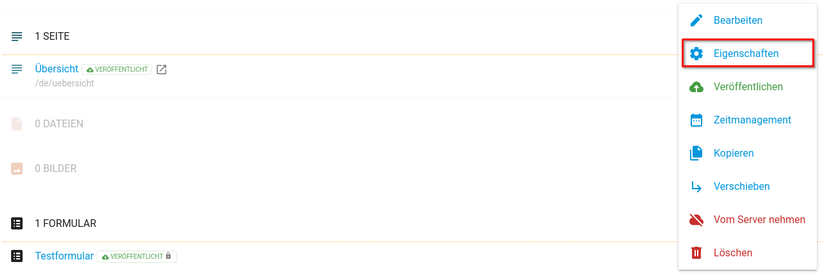
In den Formulareigenschaften wählen Sie den Punkt "Formularberichte".
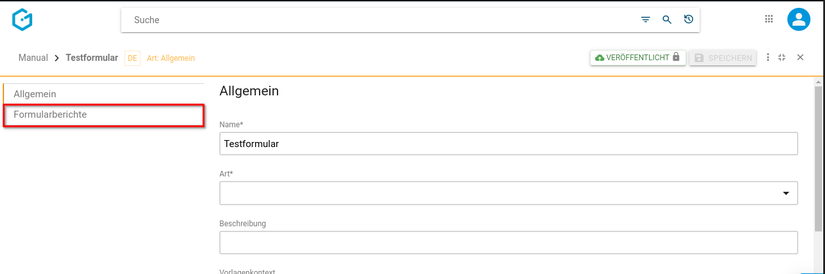
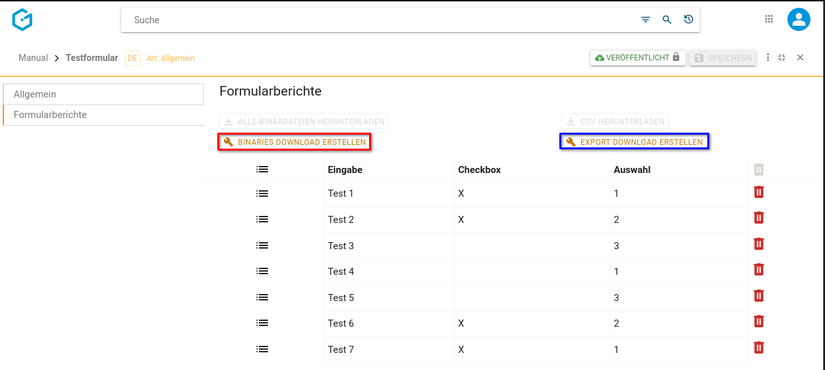
Unter "Formularberichte" sehen Sie eine Auflistung aller abgesendeten Daten. Ein Klick auf das Mistkübel-Symbol neben einem Eintrag löscht den zugehörigen Datensatz. Durch anklicken der Checkboxen in der linken Spalte und anschließender Klick auf das Mistkübel-Symbol rechts oben löscht alle ausgewählten Datensätze.
Das Erstellen von Export-Dateien und Binärdaten-Archiven kann mehrere Minuten dauern, deswegen müssen neue Exporte erst angefordert werden, bevor sie heruntergeladen werden können. Ein Klick auf "Binaries Download erstellen" erstellt ein ZIP-Archiv mit allen abgesendeten Binärdaten und ein Klick auf "Export Download erstellen" erstellt einen Export der Formulardaten im CSV-Format (welches z.B. mit MS Excel bearbeitbar ist).
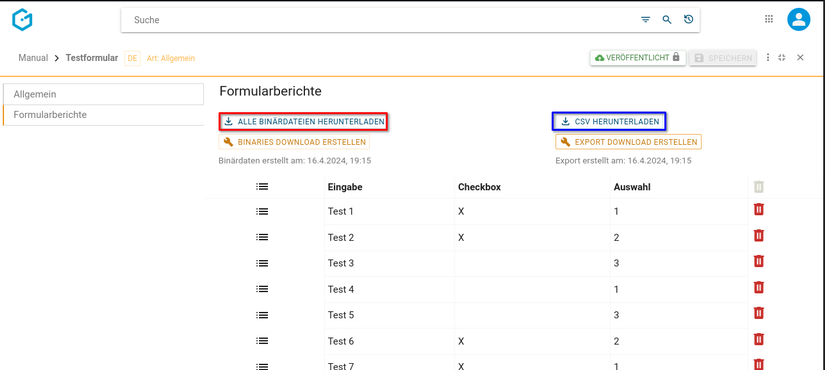
Wenn die angeforderten Downloads erstellt wurden, erfolgt eine Benachrichtigung und die eigentlichen Download-Buttons werden aktiv. Durch Klick auf "Alle Binärdateien herunterladen" bzw. "CSV herunterladen" startet den entsprechenden Download.
1.7 Formulare in eine Seite einfügen
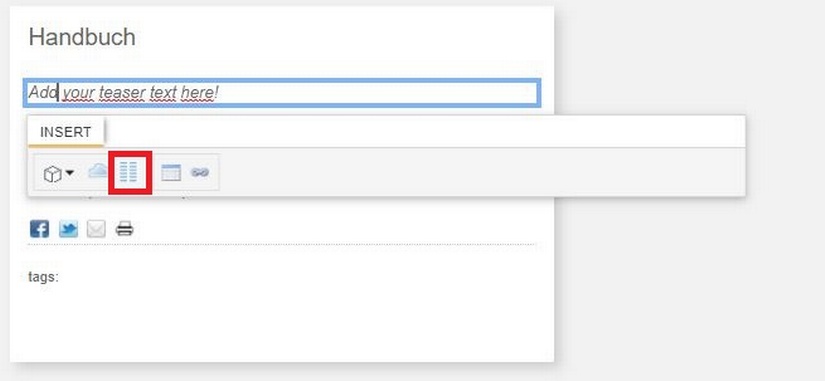
Sobald Sie sich im Bearbeitungsmodus der gewünschten Seite befinden, ist es möglich ein bereits erstelltes Formular auf diese Seite einzufügen. Dafür müssen Sie im Menü unter dem Reiter „Einfügen“ den Tag „Formular“ auswählen (siehe Abbildung unten, rote Markierung)
1.8 Anzeigefelder des Formularbereichs auswählen
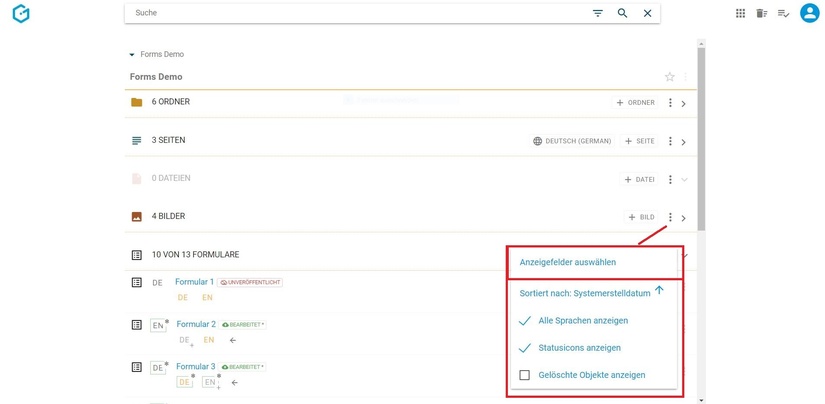
Im Kontextmenü des Formularbereichs ist es möglich, die verschiedenen Anzeigefelder auszuwählen, welche in der Liste der Formulare im Formularbereich angezeigt werden sollen (siehe Abbildung unten, rote Markierung).
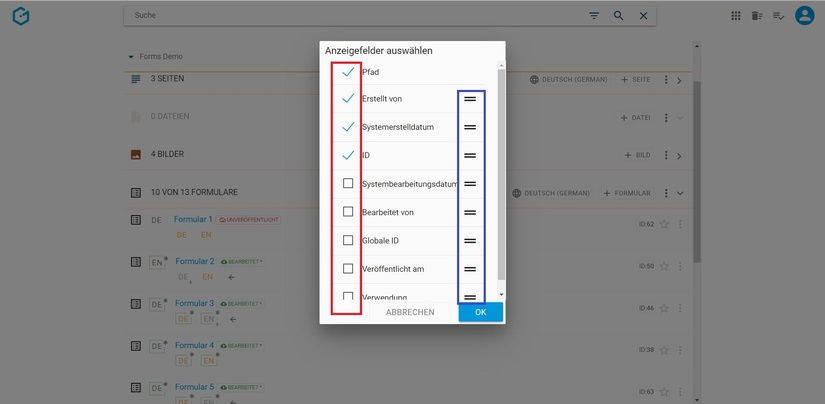
Durch das Markieren der Checkboxen (siehe Abbildung unten, rote Markierung), können Sie die gewünschten Felder auswählen welche im Anzeigebereich des Formularbereichs angezeigt werden sollen. Mittels Drag & Drop können Sie die Reihenfolge der Darstellung ändern (siehe Abbildung unten, blaue Markierung).
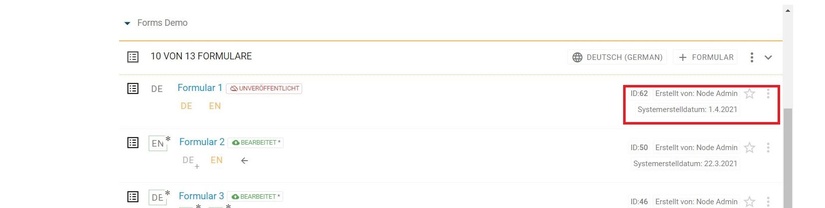
Die ausgewählten Anzeigefelder werden anschließend im Formularbereich eingeblendet (siehe Abbildung unten, rot Markierung).
1.9 Sortierung des Formularbereichs
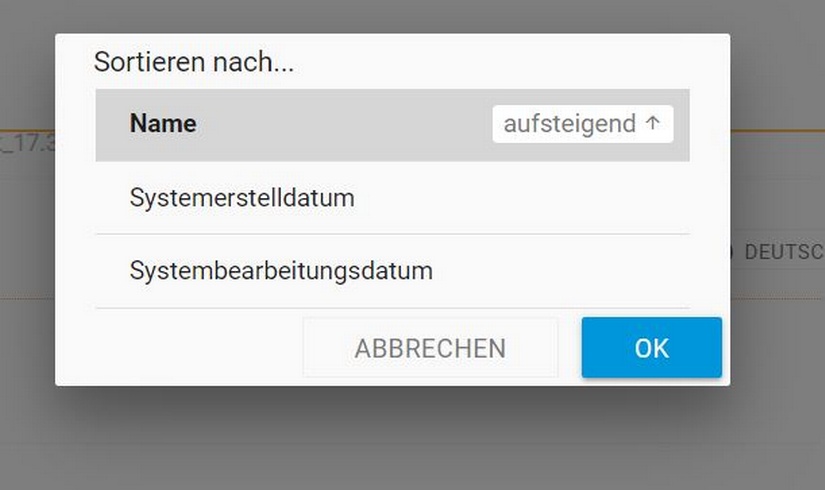
Im Kontextmenü des Formularbereichs können Sie die Sortierungseinstellungen der Formulare bestimmen (siehe Abbildung unten, rote Markierung).
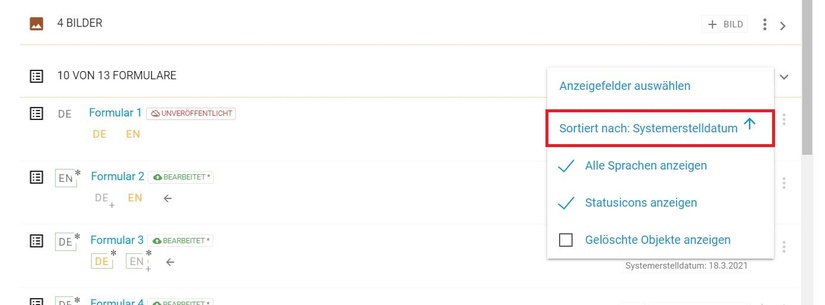
Das Menü bietet Ihnen eine Reihe von Eigenschaften um die Sortierung des Formularbereichs einzustellen (siehe Abbildung unten).
1.10 Alle Sprachvarianten anzeigen
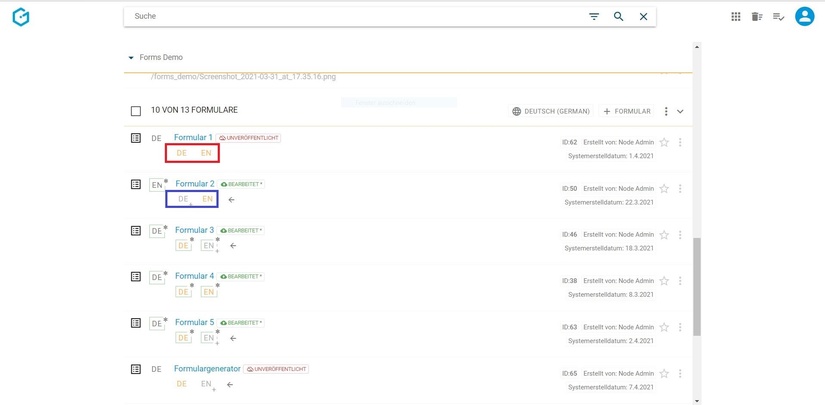
Wenn es Formulare in mehreren Sprachen gibt, werden die verfügbaren Sprachvarianten in der Sprachleiste angezeigt (siehe Abbildung unten, rote Markierung). Wenn das Formular nur in einer Sprache verfügbar ist, wird die fehlende Sprachvariante ausgegraut (siehe Abbildung unten, blaue Markierung).
1.11 Statusicons anzeigen
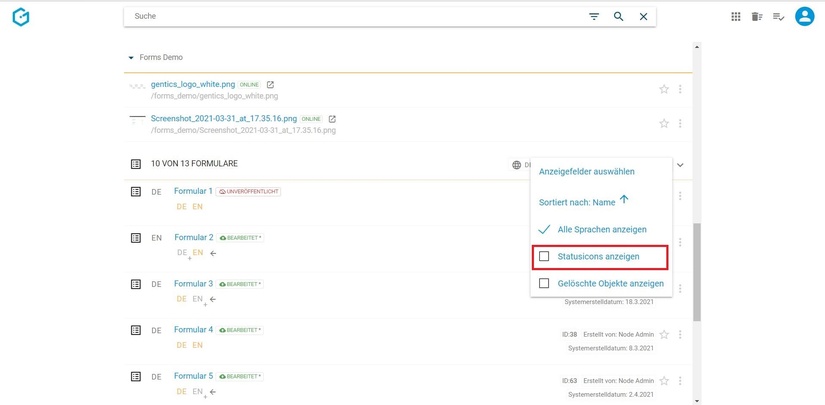
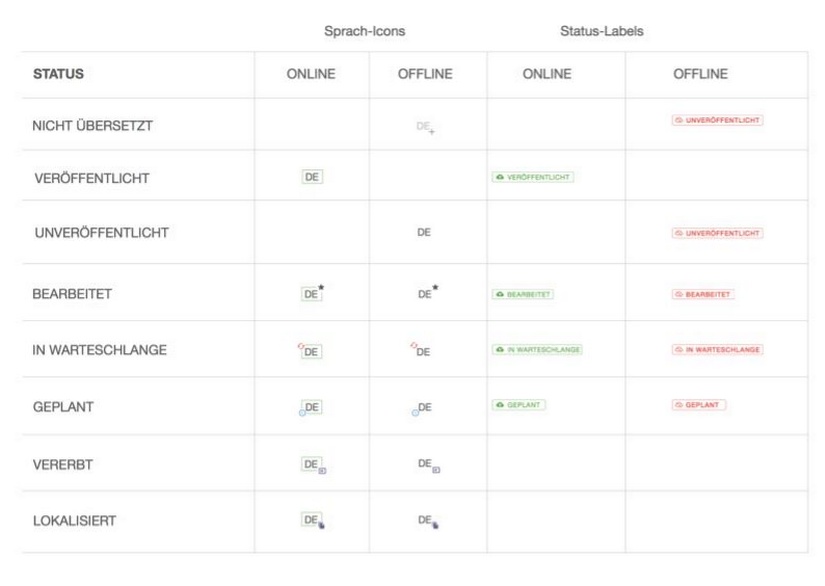
Durch das Einblenden der Statusicons können Sie sehen, welches Formular vor der Veröffentlichung noch einmal bearbeitet wurde und in welchem Status sich die Übersetzung eines Formulars befindet. Um die Statusicons einzublenden, müssen Sie im Kontextmenü das Feld „Statusicons anzeigen“ auswählen (siehe Abbildung unten, rote Markierung).
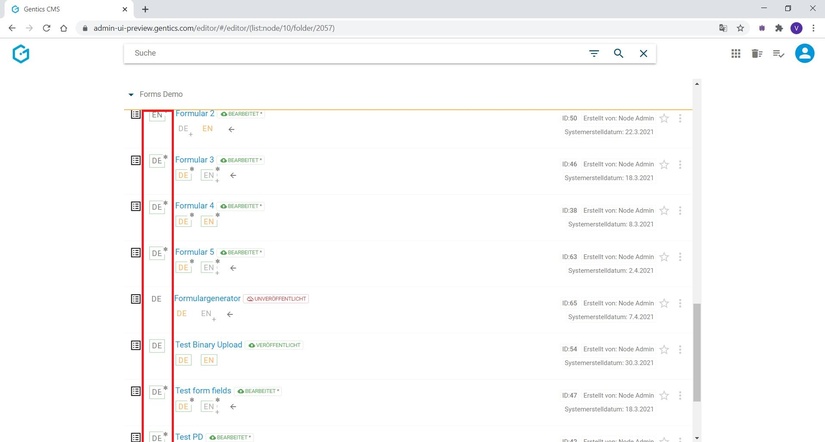
In der zusätzlich eingeblendeten Statusspalte können Sie einfach und schnell die Status der Formulare erkennen (siehe Abbildung unten, rote Markierung).
In der unten angeführten Tabelle sind die verschiedenen Status die im Gentics CMS zu finden sind aufgelistet und erklärt:
1.12 Formularbereich auf- und zuklappen
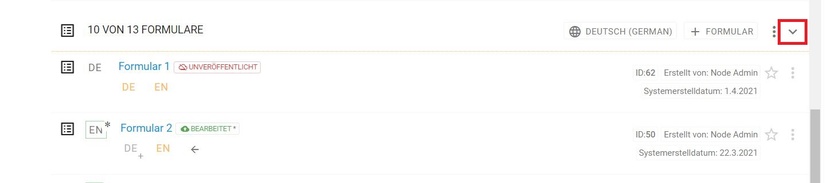
Um eine bessere Übersicht im Gentics CMS zu schaffen und mehr Platz im sichtbaren Bereich zu bekommen, können Sie den Formularbereich zuklappen (siehe Abbildung unten, rote Markierung). Sie können den Formularbereich jederzeit durch einen Klick auf dasselbe Icon wieder aufklappen.
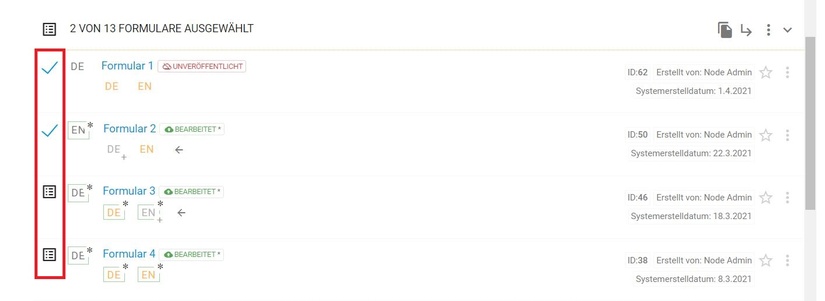
1.13 Formular-Icon/Checkbox: Formulare auswählen für Kopieren, Verschieben und Löschen
Wenn sie mit der Maus im Formularbereich über die Checkboxen fahren, können Sie diese durch einen Klick markieren. Sie haben die Möglichkeit ein oder mehrere Formulare zu markieren (siehe Abbildung unten, rote Markierung).
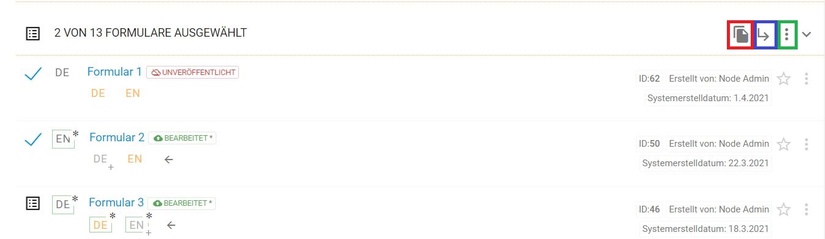
Nach dem Markieren der Formulare haben Sie die Möglichkeit, die markierten Elemente zu kopieren (siehe Abbildung unten, rote Markierung), zu verschieben (siehe Abbildung unten, blaue Markierung) oder zu löschen (siehe Abbildung unten, grüne Markierung).
Beim Verschieben und Kopieren öffnet sich ein neues Dialogfenster indem Sie auswählen können, in welchem Zielordner Sie das Formular kopieren bzw. verschieben wollen (siehe Abbildung unten).
Über das Kontextmenü können Sie Formulare löschen, vom Server nehmen und Veröffentlichen (siehe Abbildung unten, rote Markierung).
1.14 Favoriten-Icon: Formular als Favoriten setzen
Falls Sie bestimmte Formulare öfter verwenden, können Sie diese praktisch als Favoriten markieren. Dafür müssen Sie am rechten Rand des gewünschten Formulars auf den Stern klicken. Dieser wird gelb gekennzeichnet und das Formular ist somit als Favorit gesetzt (siehe Abbildung unten, rote Markierung). Wenn Sie das Formular wieder von Ihren Favoriten entfernen wollen, müssen Sie einfach noch einmal auf den gelb markierten Stern klicken. Die gesetzten Favoriten sind jederzeit in Ihrer Profil-Sidebar zu finden. Mit einem Klick auf das Formular, wird dieses direkt geöffnet.